Comercial Movimento - Pedido Cancelar
Rotina de cancelamento de pedidos comerciais.
Caminho no ERP: Comercial > Movimento > Pedido Cancelar
Tela principal
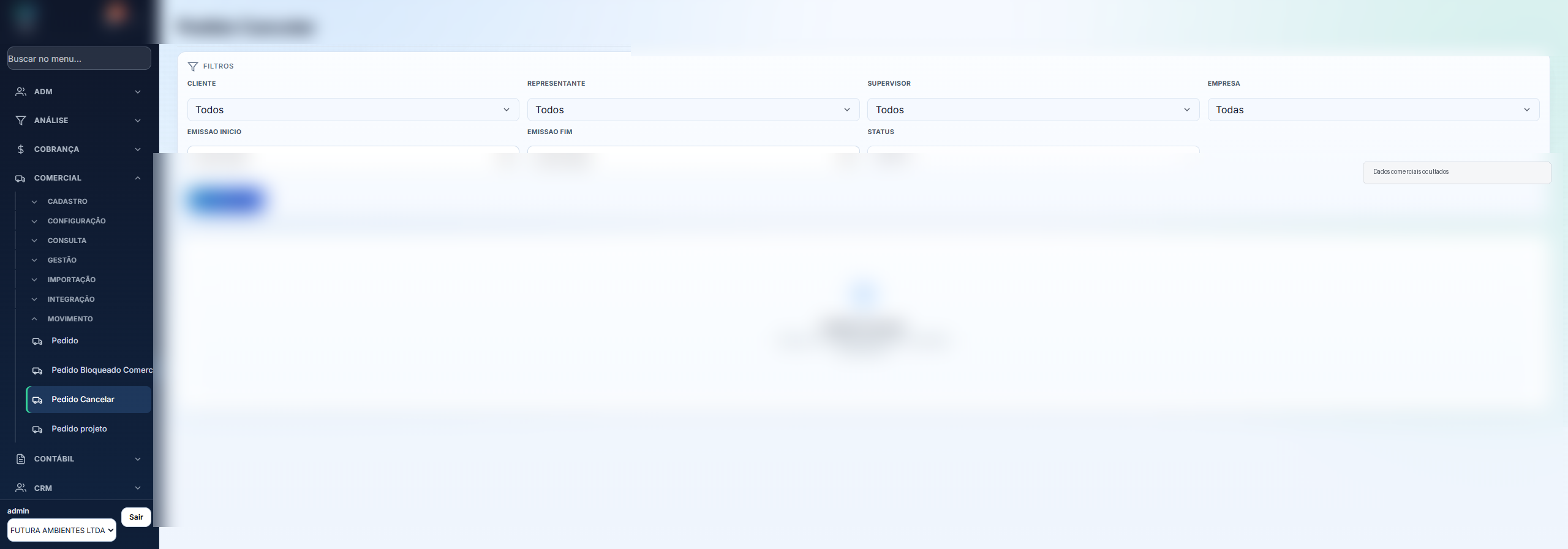
Como usar
- Acesse a tela pelo menu indicado.
- Use os filtros e combos disponíveis para localizar registros antes de alterar ou cadastrar informações.
- Confira os dados apresentados na grade, cards ou painel principal.
- Use as ações disponíveis na tela para visualizar, editar, copiar, cancelar, importar, integrar ou executar a rotina correspondente.
Pontos de atenção
- Revise cliente, representante, supervisor, condição de pagamento, data, situação e empresa antes de confirmar qualquer ação comercial.
- Telas de pedido, bloqueio, cancelamento e marketplace podem alterar processos comerciais; valide os filtros antes de executar rotinas em lote.
- Os dados exibidos respeitam as permissões do usuário logado.
Observações
- Esta tela pertence ao módulo Comercial, grupo Movimento.
- Antes de criar uma nova regra ou movimentação, pesquise se já existe registro equivalente.
- Quando houver restrição por cliente, representante ou supervisor, a listagem pode ser filtrada conforme o usuário logado.
Termos de busca
pedido cancelar, comercial pedido cancelar, movimento comercial, comercial movimento pedido cancelar, módulo comercial