Comercial Importação - Importação projeto
Resumo rápido
Use esta tela para importar um arquivo .knr (Promob Start) e gravar, de uma vez, o pedido comercial, os itens/variações e o projeto com os arquivos anexos.
Caminho no ERP: Comercial > Importação > Importação projeto
Rota: comercial/importacao-projeto-pedido
Permissão: tela comercial/importacao-projeto (visualizar para abrir; executar para confirmar a gravação)
Quando usar
- Quando o cliente ou o escritório envia um projeto Promob em
.knre é preciso gerar o pedido no ERP. - Quando a importação precisa validar SKU, quantidade, valor, bordas e estrutura antes de gravar.
- Quando o pedido deve nascer já vinculado ao projeto e aos arquivos XML/.promob/.knr.
Imagens da tela
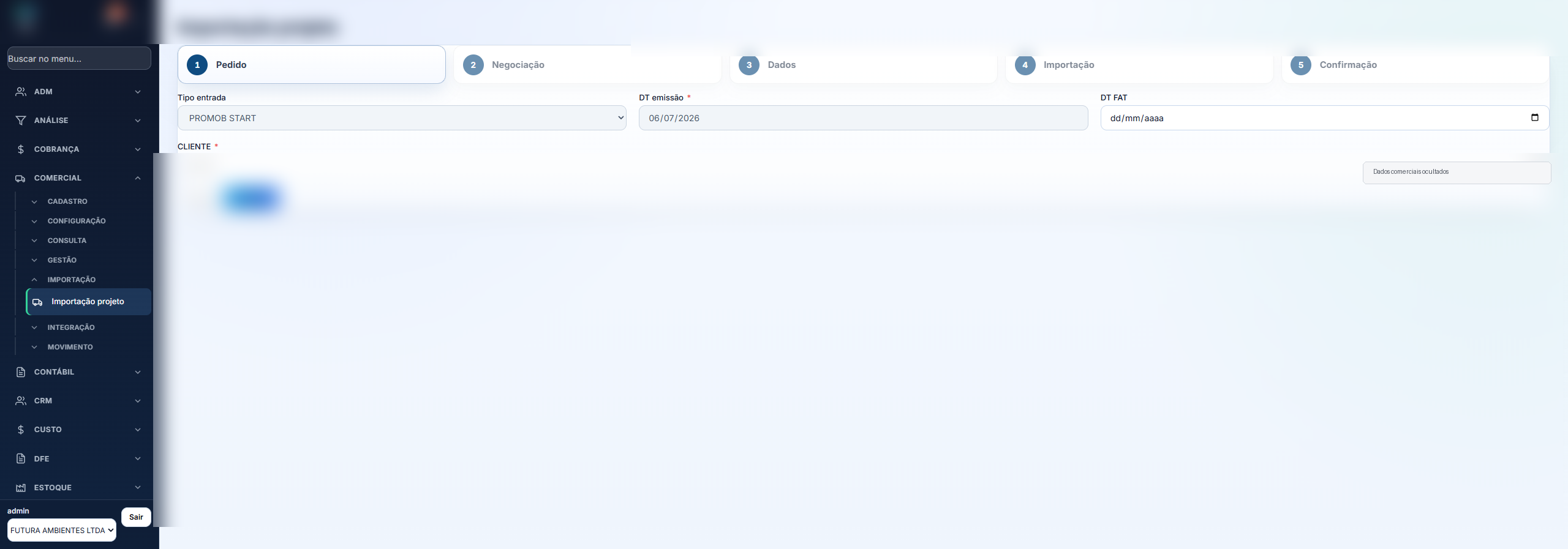
Wizard - etapa Pedido
Passo a passo
A tela é um assistente com 5 etapas. Use Avançar / Voltar no rodapé. Só é possível ir para a próxima etapa se a atual estiver válida.
1. Pedido
Preencha o cabeçalho do pedido:
- Tipo entrada: fixo em PROMOB START (importação de XML de projeto).
- DT emissão: data do pedido (campo controlado pela tela).
- CLIENTE: obrigatório. Representante e supervisor são preenchidos a partir do cadastro do cliente quando houver vínculo.
2. Negociação
Informe as condições comerciais (vários campos podem ser preenchidos automaticamente pela negociação do cliente):
- MOVIMENTO, TABELA e COND PAG — obrigatórios.
- FRETE e TRANSPORTADORA — transportadora é obrigatória quando o frete não for “Sem Frete”; a tabela de venda pode travar o frete.
- REDESPACHO FRETE e REDESPACHO — valide a compatibilidade com a tabela; redespacho é obrigatório quando o tipo exigir.
- DESC, DESC2, DESC3, DESC4 e DESC5 — todos obrigatórios.
3. Dados
Identificação e observações do pedido:
- Pedido N. OC — obrigatório.
- Pedido N. OC XML — informativo, conforme o XML.
- Observações do pedido, quando necessário.
4. Importação
- Clique em Selecionar KNR e escolha um arquivo
.knrválido contendo XML e.promob. - Aguarde a leitura: a tela resolve SKUs e monta a grade hierárquica de itens.
- Confira o resumo (linhas, validações, total XML) e o card Itens.
- Na grade, use:
- ... para ver detalhes da linha (SKU, valores, bordas BC1/BL1/BC2/BL2);
- seta para expandir/recolher níveis;
- lixeira no nível 1 para excluir o item e os níveis abaixo.
- Corrija pendências sinalizadas por badges (Erro, Erro Componente, Erro Material) e pela lista de validações antes de avançar.
Validações comuns nesta etapa:
- SKU não encontrado ou referência inválida;
- quantidade ou totais inválidos no XML (linhas inválidas são ignoradas);
- divergência de valor unitário (nível 3) entre XML e tabela;
- bordas do XML sem SKU correspondente;
- estrutura com menos de 3 níveis quando esperado;
- tabela do XML diferente da tabela selecionada na Negociação.
5. Confirmação
Revise a mensagem de confirmação e clique em Confirmar.
A gravação é atômica: pedido + itens/variações + projeto + arquivos. Em caso de sucesso, a tela informa o número do pedido gerado.
Permissões
- Abrir a tela: permissão de acesso em
comercial/importacao-projeto. - Confirmar a importação: permissão Executar em
comercial/importacao-projeto. - Não é necessário ter inclusão nas telas Pedido ou Pedido projeto para concluir esta rotina.
Diferença para Processos > Importação projeto
| Tela | Função |
|---|---|
| Comercial > Importação projeto | Lê o .knr, valida e grava o pedido/projeto. |
| Processos > Importação projeto | Lê e confere o XML, sem criar pedido. |
Cuidados
- Sempre selecione o cliente e a negociação corretos antes de ler o arquivo.
- Não avance com validações pendentes no XML; o botão Avançar/Confirmar bloqueia nesses casos.
- Linhas sem preço/quantidade válidos não entram no pedido.
- Após gravar, confira o pedido em Comercial > Movimento > Pedido e o projeto em Pedido projeto.
Termos de busca
importação projeto, importacao projeto, importação projeto pedido, comercial importacao-projeto-pedido, importar knr, promob start, xml projeto, pedido projeto importação, selecionar knr, conferencia projeto, sku xml, borda bc1 bl1, módulo comercial